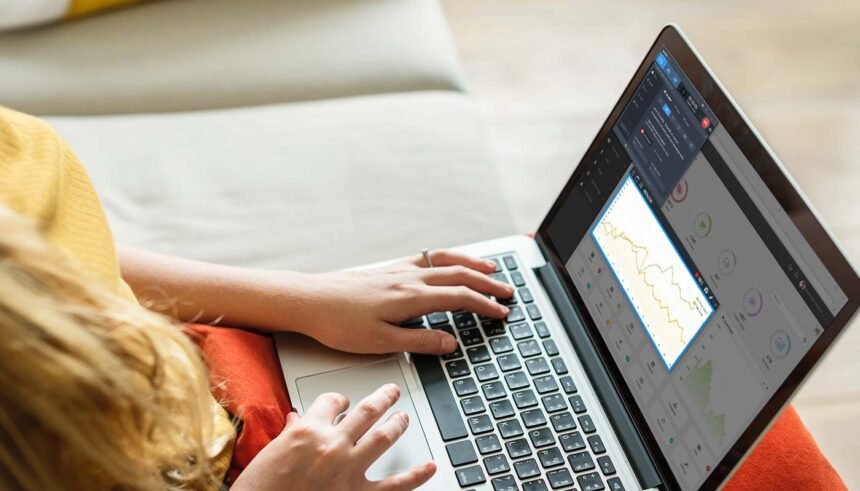
Запись экрана сьогодні стала дуже популярною, адже вона допомагає зберегти все, що відбувається на екрані телефону або комп’ютера. Крім того, запись экрана дозволяє створювати навчальні відео, показувати ігровий процес або пояснювати щось друзям. Тому багато людей хочуть знати, як правильно зробити запись экрана та які інструменти для цього обрати. У цій статті я детально поясню, як працює запись экрана, які є способи запису та як отримати якісний результат без складних налаштувань.
Що таке запись экрана і навіщо вона потрібна
Запись экрана — це процес збереження всіх дій, які відбуваються на дисплеї пристрою, у форматі відео. Наприклад, ви можете записати проходження гри, онлайн-урок або відеодзвінок. Крім того, запись экрана часто використовують блогери, вчителі та програмісти, адже вона допомагає швидко показати інструкцію. Таким чином, замість довгого пояснення словами ви просто демонструєте дії на екрані, і глядач одразу все розуміє.
Запись экрана на телефоні Android
Запись экрана на Android стала дуже простою, адже більшість сучасних смартфонів мають вбудовану функцію. Спочатку відкрийте панель швидких налаштувань, а потім знайдіть кнопку «Запис екрана». Після цього натисніть її, і запис почнеться через кілька секунд. Крім того, ви можете обрати, чи записувати звук мікрофона. Таким чином, запись экрана на Android не потребує додаткових програм, хоча за бажанням ви можете встановити сторонній додаток для розширених можливостей.
Запись экрана на iPhone
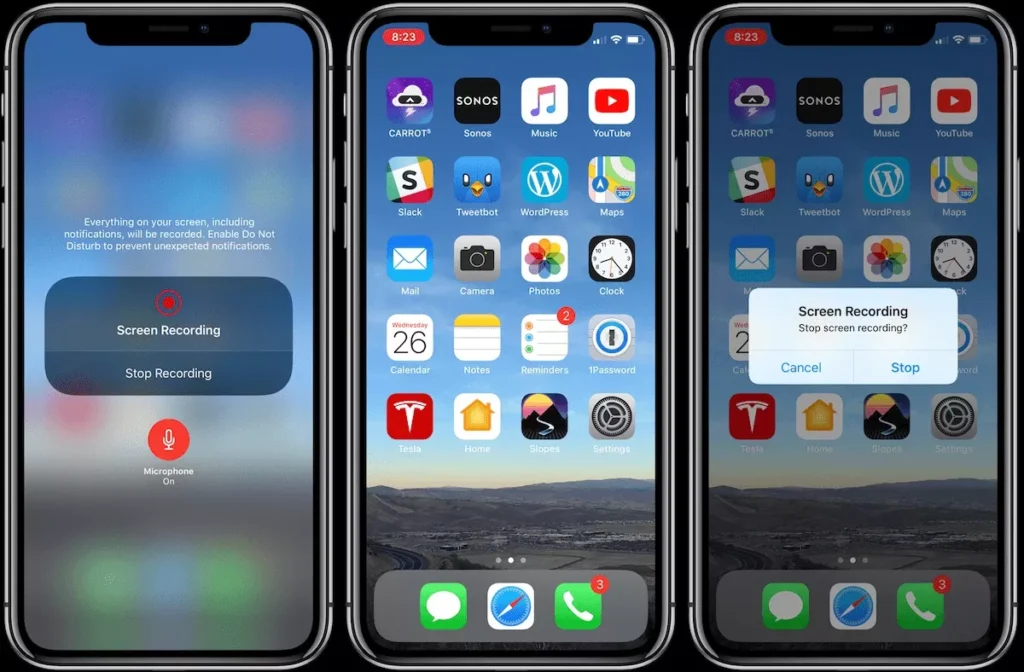
Запись экрана на iPhone також доступна безкоштовно у стандартних налаштуваннях. Спочатку зайдіть у «Пункт керування» та додайте кнопку запису, якщо її там немає. Після цього просто проведіть пальцем вниз і натисніть іконку запису. Крім того, ви можете увімкнути мікрофон, якщо хочете коментувати дії. Таким чином, запись экрана на iPhone виконується швидко і не потребує складних інструкцій.
Запись экрана на комп’ютері Windows
Запись экрана на Windows можлива через вбудований інструмент Xbox Game Bar. Для цього натисніть клавіші Win + G, а потім оберіть функцію запису. Крім того, ви можете використовувати безкоштовні програми, такі як OBS Studio. Таким чином, запись экрана на комп’ютері дозволяє зберегти відео у високій якості та навіть транслювати його онлайн.
Запись экрана на Mac
Запись экрана на Mac дуже проста, адже система macOS має спеціальний інструмент. Натисніть Command + Shift + 5, після чого оберіть режим запису. Крім того, ви можете записувати лише частину екрана. Таким чином, запись экрана на Mac підходить як для навчальних відео, так і для створення презентацій.
Програми для запись экрана
Запись экрана можна робити через спеціальні програми, якщо стандартних можливостей недостатньо. Наприклад, OBS Studio дозволяє налаштовувати якість відео та додавати ефекти. Крім того, є прості програми для початківців, які мають зрозумілий інтерфейс. Таким чином, ви можете обрати інструмент залежно від своїх потреб і досвіду.
Як покращити якість запись экрана
Запись экрана буде виглядати професійно, якщо ви правильно налаштуєте роздільну здатність і звук. По-перше, оберіть максимальну якість відео. По-друге, використовуйте навушники з мікрофоном, щоб уникнути шуму. Крім того, закрийте зайві програми, адже вони можуть уповільнити систему. Таким чином, запись экрана стане чіткою та приємною для перегляду.
Переваги використання запись экрана
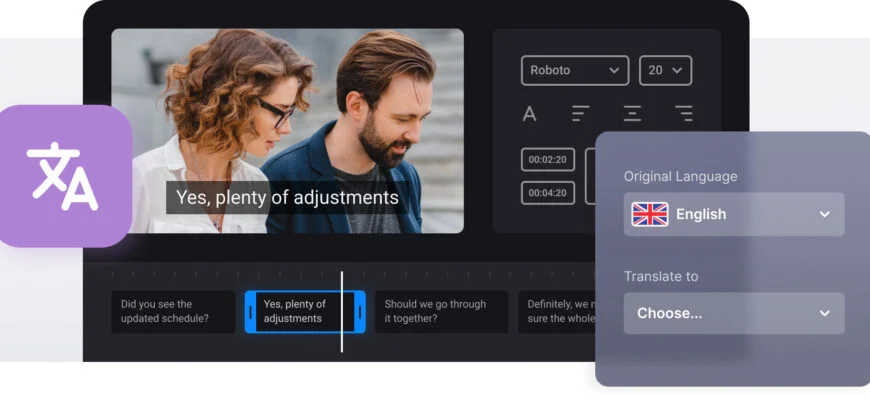
Запись экрана має багато переваг, адже вона економить час і дозволяє легко пояснити складні дії. Крім того, запис можна зберегти та переглянути пізніше. Таким чином, запись экрана стає корисним інструментом для навчання, роботи та розваг.
Можливі помилки під час запись экрана
Іноді запись экрана може мати проблеми зі звуком або зображенням. Наприклад, відео може записуватись без внутрішнього аудіо. Крім того, слабкий пристрій може створювати затримки. Тому перед початком перевірте налаштування та пам’ять пристрою. Таким чином, ви уникнете неприємних сюрпризів.
Запись экрана для навчання
Запись экрана часто використовують учителі та студенти, адже вона дозволяє зберегти пояснення уроку. Крім того, учні можуть переглядати запис кілька разів. Таким чином, навчальний процес стає простішим і зрозумілішим.
Запись экрана для блогерів
Запись экрана дуже популярна серед блогерів, які створюють огляди програм або ігор. Крім того, вона дозволяє показати процес крок за кроком. Таким чином, глядачі краще розуміють інформацію та довіряють автору.
Чи безпечна запись экрана
Запись экрана є безпечною, якщо ви використовуєте перевірені програми. Однак не записуйте конфіденційні дані, якщо не впевнені у захисті файлів. Таким чином, ви збережете свою приватність.
Висновок про запись экрана
Запись экрана — це простий та корисний інструмент, який підходить для роботи, навчання та розваг. Крім того, вона доступна майже на всіх сучасних пристроях. Таким чином, кожен може легко скористатися цією функцією та створити власне відео без спеціальних знань.
Читати далі: Стрептокок – симптоми, причини, лікування та профілактика інфекції у дітей і дорослих
Часті запитання про запись экрана
Запись экрана — це функція, яка дозволяє записувати все, що відбувається на дисплеї пристрою, у форматі відео.
Так, адже більшість сучасних телефонів і комп’ютерів мають вбудовану функцію запису.
Так, однак потрібно увімкнути мікрофон або внутрішній звук у налаштуваннях.
Зазвичай запись экрана зберігається у галереї або папці «Відео» на вашому пристрої.