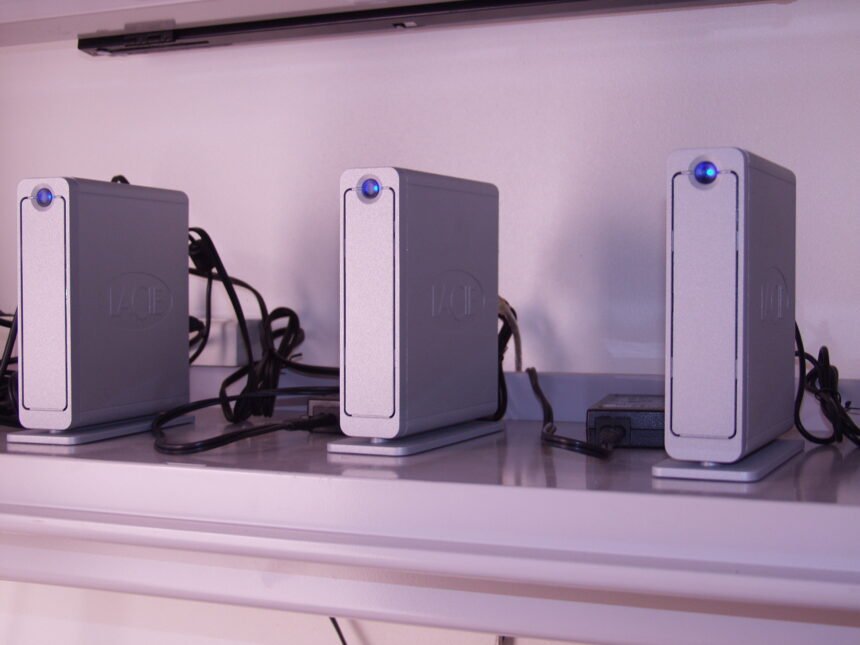
Внешний жесткий диск — це зручний пристрій для зберігання фотографій, відео, документів, ігор та резервних копій важливих файлів. Насамперед він допомагає звільнити місце на комп’ютері або ноутбуці без заміни внутрішнього накопичувача. Крім того, такий пристрій можна підключати до різних комп’ютерів, телевізорів, ігрових консолей та інших пристроїв. Тому зовнішні накопичувачі залишаються популярними навіть у час розвитку хмарних сервісів. Однак моделі відрізняються обсягом, швидкістю, розміром, типом підключення та рівнем захисту. Через це покупцеві важливо розуміти основні характеристики перед замовленням. Водночас найдорожча модель не завжди буде найкращим варіантом для звичайного користувача. Наприклад, для зберігання сімейних фотографій потрібні одні параметри, а для монтажу відео — зовсім інші. Отже, правильний вибір залежить від того, які файли ви плануєте зберігати та як часто будете ними користуватися.
Що таке внешний жесткий диск
Внешний жесткий диск — це окремий накопичувач, який підключається до комп’ютера за допомогою кабелю або бездротового зв’язку. Усередині корпусу міститься жорсткий диск HDD або твердотільний накопичувач SSD. Передусім традиційний HDD зберігає дані на магнітних пластинах, які обертаються під час роботи. Натомість SSD використовує мікросхеми пам’яті та не має рухомих деталей. Тому SSD працює швидше, тихіше та краще переносить удари. Однак HDD зазвичай пропонує більше місця за нижчою ціною. Крім того, корпус захищає внутрішні компоненти та містить контролер для передачі даних через USB. У результаті користувач отримує готовий пристрій, який можна підключити за кілька секунд. Також більшість портативних моделей отримують живлення прямо від USB-порту. Водночас великі настільні накопичувачі можуть мати окремий блок живлення. Отже, зовнішній диск є простим способом розширити пам’ять без розбирання комп’ютера.
Навіщо потрібен зовнішній накопичувач
Насамперед зовнішній накопичувач потрібен для безпечного зберігання файлів, які не вміщуються на основному диску. Наприклад, сучасні фотографії, відеозаписи у високій якості та великі комп’ютерні ігри займають десятки або навіть сотні гігабайтів. Тому вільне місце на ноутбуці може швидко закінчитися. Крім того, накопичувач дозволяє переносити великі файли між пристроями без повільного завантаження через інтернет. Водночас його можна використовувати для резервного копіювання системи, робочих документів і сімейного архіву. Однак не варто зберігати єдину копію важливого файлу лише на одному диску. Через поломку, падіння або втрату пристрою інформація може зникнути. Отже, зовнішній диск найкраще працює як частина системи резервного копіювання. Також він стане корисним фотографам, дизайнерам, студентам, офісним працівникам, геймерам і людям, які часто подорожують. Таким чином, пристрій вирішує відразу кілька завдань: розширює пам’ять, полегшує перенесення даних і захищає файли від випадкової втрати.
Яка різниця між зовнішнім HDD та SSD
Передусім HDD і SSD відрізняються способом зберігання інформації. HDD має рухомі магнітні пластини та спеціальну головку, яка читає й записує дані. Тому під час роботи можна почути слабке гудіння або клацання. SSD, навпаки, використовує електронну пам’ять і працює майже безшумно. Крім того, твердотільний накопичувач швидше відкриває файли, копіює великі папки та запускає програми. Водночас він краще витримує тряску, оскільки всередині немає рухомих частин. Однак ціна SSD за один гігабайт зазвичай вища. Через це HDD часто вибирають для великих архівів, резервних копій та домашньої колекції фільмів. Натомість SSD добре підходить для щоденної роботи, монтажу відео, перенесення проєктів і запуску ігор. Наприклад, якщо вам потрібно 4 або 8 ТБ недорогого місця, HDD стане практичнішим. Якщо ж важливі швидкість, компактність і стійкість до ударів, краще розглянути SSD. Отже, вибір залежить не від моди, а від реальних завдань користувача.
Як вибрати потрібний обсяг пам’яті
Насамперед потрібно оцінити, скільки даних ви вже маєте та як швидко їх кількість зростає. Для документів, навчальних матеріалів і невеликої колекції фотографій може вистачити 500 ГБ або 1 ТБ. Однак для регулярного зберігання відео, великих програм та ігор краще вибрати 2 ТБ. Крім того, фотографам і відеографам часто потрібні моделі на 4 ТБ, 8 ТБ або більше. Водночас не слід купувати накопичувач, обсяг якого майже дорівнює розміру ваших поточних файлів. Наприклад, якщо архів займає 800 ГБ, диск на 1 ТБ дуже швидко заповниться. Тому бажано залишати запас щонайменше 30–50 відсотків. Також варто пам’ятати, що реальний доступний обсяг трохи менший за число на упаковці. Це пов’язано зі способом підрахунку пам’яті та службовими даними файлової системи. Отже, для більшості домашніх користувачів модель на 2 ТБ стане збалансованим рішенням. Водночас для довгого зберігання великих архівів вигідніше одразу придбати місткіший HDD.
Внешний жесткий диск і швидкість передачі даних
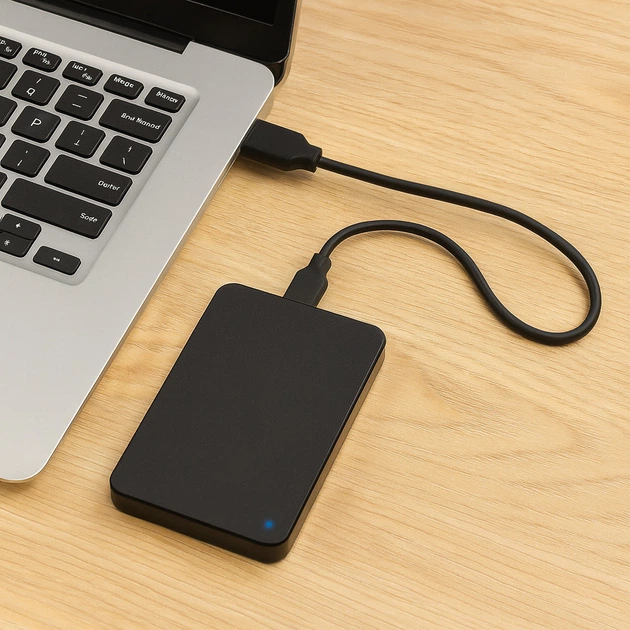
Внешний жесткий диск може працювати з різною швидкістю, яка залежить від типу накопичувача, контролера, кабелю та порту комп’ютера. Передусім звичайні портативні HDD часто передають великі файли зі швидкістю приблизно від 100 до 160 МБ за секунду. Натомість зовнішні SSD можуть працювати значно швидше. Наприклад, моделі з інтерфейсом USB 3.2 Gen 2 часто наближаються до 1000 МБ за секунду за сприятливих умов. Однак реальна швидкість майже завжди нижча за теоретичну. Крім того, тисячі дрібних файлів копіюються повільніше, ніж один великий відеофайл. Водночас старий USB-порт може обмежити навіть дуже швидкий накопичувач. Тому перед покупкою варто перевірити характеристики свого ноутбука або комп’ютера. Також важливо використовувати якісний кабель, який підтримує потрібний стандарт. Отже, для простого архіву надвисока швидкість не є головною. Проте для монтажу відео, роботи з великими проєктами та щоденного копіювання даних швидкий SSD помітно економить час.
Чим відрізняються USB-A та USB-C
Передусім USB-A та USB-C описують форму роз’єму, а не точну швидкість передачі даних. USB-A — це великий прямокутний порт, який багато років використовують у комп’ютерах, телевізорах і зарядних пристроях. Натомість USB-C має менший симетричний роз’єм, який можна вставляти будь-яким боком. Крім того, USB-C часто зустрічається в сучасних ноутбуках, планшетах і смартфонах. Однак наявність USB-C не гарантує максимальної швидкості. Наприклад, один порт USB-C може підтримувати лише базовий режим USB, тоді як інший працює з USB 3.2, USB4 або Thunderbolt. Тому слід читати характеристики пристрою, а не орієнтуватися лише на вигляд штекера. Водночас деякі зовнішні диски комплектують двома кабелями або перехідником. Це дозволяє використовувати накопичувач зі старими та новими комп’ютерами. Отже, найзручніше вибирати модель з кабелем, який відповідає вашим пристроям. Також варто уникати великої кількості дешевих перехідників, оскільки вони можуть знижувати стабільність з’єднання.
Який корпус краще вибрати
Насамперед корпус повинен відповідати умовам, у яких ви будете використовувати накопичувач. Для домашнього архіву підійде звичайний пластиковий корпус, оскільки диск більшу частину часу лежатиме на столі або в шухляді. Однак для постійних поїздок краще вибрати міцнішу модель із гумовими вставками та захистом від ударів. Крім того, деякі накопичувачі мають захист від пилу та вологи. Водночас навіть захищений корпус не означає, що диск можна безпечно кидати або занурювати у воду. Тому з пристроєм потрібно поводитися обережно. Також важливий розмір корпусу. Портативні HDD формату 2,5 дюйма легко поміщаються в сумці та працюють без окремого блока живлення. Натомість настільні моделі формату 3,5 дюйма більші, але часто пропонують більше пам’яті. Отже, для мобільного використання краще підійде компактний накопичувач. Для великого домашнього архіву можна вибрати містку настільну модель з окремим живленням і хорошою вентиляцією.
Сумісність із Windows, macOS та іншими системами
Передусім сумісність залежить від файлової системи, у якій відформатований накопичувач. Windows найкраще працює з NTFS, тоді як комп’ютери Apple часто використовують APFS або Mac OS Extended. Однак накопичувач у форматі NTFS зазвичай можна читати на Mac, але запис файлів без додаткових програм може бути недоступним. Тому для регулярного використання диска на Windows і macOS часто вибирають exFAT. Крім того, exFAT підтримує великі файли та працює на багатьох сучасних пристроях. Водночас старі телевізори, автомагнітоли або приставки можуть не розпізнати цю систему. Наприклад, деякі пристрої краще працюють із FAT32, але ця система не дозволяє зберігати один файл розміром понад 4 ГБ. Отже, перед форматуванням потрібно перевірити вимоги всіх пристроїв. Також слід скопіювати важливі дані в інше місце, оскільки форматування видаляє файли. Таким чином, правильна файлова система забезпечує зручний обмін інформацією та зменшує ризик проблем із сумісністю.
Як використовувати диск для резервного копіювання
Насамперед резервна копія повинна створюватися регулярно, а не лише тоді, коли комп’ютер починає працювати неправильно. Для цього можна вручну копіювати важливі папки або використовувати спеціальну програму. Наприклад, Windows має вбудовані інструменти для резервного копіювання, а macOS пропонує систему Time Machine. Крім того, багато виробників накопичувачів додають власне програмне забезпечення. Однак автоматичне копіювання потрібно правильно налаштувати та час від часу перевіряти. Водночас диск не варто постійно тримати підключеним до комп’ютера, якщо він зберігає єдину резервну копію. Через вірус, помилку користувача або стрибок напруги можуть постраждати і основні, і резервні файли. Тому після завершення копіювання накопичувач краще безпечно від’єднати. Також корисно мати ще одну копію найцінніших даних у хмарі або на іншому фізичному носії. Отже, надійний захист створює не один диск, а кілька незалежних копій.
Правило 3-2-1 для захисту важливих файлів
Передусім правило 3-2-1 радить зберігати щонайменше три копії важливих даних. Одна копія залишається на основному комп’ютері, а дві інші служать резервом. Крім того, ці копії бажано розміщувати на двох різних типах носіїв. Наприклад, файли можуть зберігатися на внутрішньому SSD та зовнішньому HDD. Водночас одну копію слід тримати в іншому місці. Для цього підійде хмарне сховище, диск у родича або накопичувач у надійному офісі. Однак дані з особистою інформацією бажано шифрувати. Тому навіть у разі втрати носія стороння людина не зможе легко відкрити файли. Також важливо оновлювати копії, адже застарілий архів не міститиме нових документів і фотографій. Отже, правило 3-2-1 значно знижує ризик повної втрати інформації через поломку, крадіжку, пожежу або шкідливу програму. Таким чином, зовнішній накопичувач стає важливою частиною захисту, але не єдиним його елементом.
Як правильно підключати та від’єднувати накопичувач
Насамперед підключайте накопичувач прямо до надійного USB-порту комп’ютера. Дешевий USB-розгалужувач може не забезпечити стабільне живлення, особливо для портативного HDD. Крім того, під час копіювання не рухайте диск і не витягуйте кабель. Однак після завершення передачі даних також не варто одразу від’єднувати пристрій. Спочатку потрібно скористатися функцією безпечного вилучення в операційній системі. Тому система завершить усі операції запису та правильно відключить накопичувач. Водночас індикатор на корпусі може продовжувати блимати кілька секунд. У такому разі слід дочекатися завершення роботи. Також не рекомендується сильно згинати кабель або тягнути його за провід. Отже, прості правила допомагають уникнути пошкодження файлової системи та втрати даних. Якщо комп’ютер повідомляє, що пристрій ще використовується, потрібно закрити відкриті файли, програми та вікна провідника, а потім повторити безпечне вилучення.
Як захистити внешний жесткий диск від пошкодження
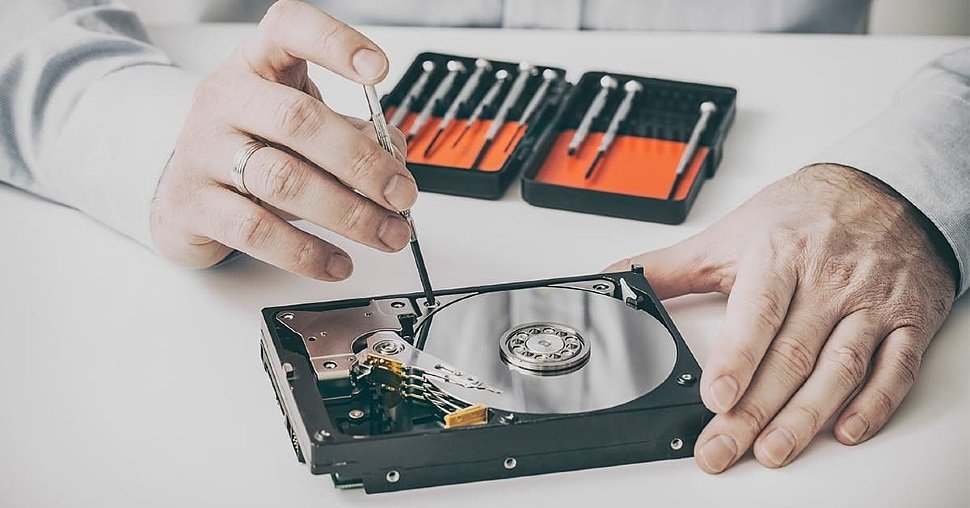
Внешний жесткий диск потребує обережного поводження, особливо якщо всередині встановлений HDD. Насамперед не слід переносити або трясти його під час роботи, оскільки рухомі деталі можуть пошкодитися. Крім того, накопичувач потрібно берегти від падінь, сильних ударів, високої температури та вологи. Водночас не варто залишати його під прямим сонячним промінням або біля обігрівача. Для транспортування краще використовувати окремий м’який чохол. Однак чохол не повинен тиснути на роз’єм або сильно згинати кабель. Також важливо забезпечити вільний рух повітря навколо великого настільного диска. Тому не слід накривати його тканиною або ставити в дуже тісну полицю. Якщо пристрій видає незвичні клацання, часто відключається або дуже повільно відкриває файли, потрібно негайно скопіювати важливі дані. Отже, уважне ставлення продовжує строк служби накопичувача, але регулярні резервні копії все одно залишаються обов’язковими.
Чи потрібне шифрування даних
Насамперед шифрування потрібне людям, які зберігають особисті документи, робочі матеріали, фінансові файли або приватні фотографії. Якщо незашифрований диск загубиться, стороння людина зможе підключити його до комп’ютера та переглянути вміст. Тому захист паролем значно підвищує безпеку. Крім того, деякі накопичувачі мають вбудоване апаратне шифрування. Водночас Windows і macOS пропонують системні інструменти для захисту дисків. Однак перед увімкненням шифрування потрібно зберегти ключ відновлення в безпечному місці. Якщо користувач забуде пароль і втратить ключ, повернути доступ до файлів може бути неможливо. Також шифрування не замінює резервну копію. Наприклад, воно не врятує дані після фізичної поломки накопичувача. Отже, пароль захищає інформацію від сторонніх, а резервне копіювання захищає її від втрати. Найкращий результат дає спільне використання обох методів.
Чи можна запускати ігри із зовнішнього диска
Передусім запуск ігор із зовнішнього накопичувача можливий, але зручність залежить від швидкості пристрою. Звичайний HDD підходить для зберігання великих бібліотек та старих ігор. Однак сучасні проєкти можуть довше завантажувати рівні й текстури. Тому для активного запуску ігор краще використовувати швидкий зовнішній SSD. Крім того, важливу роль відіграє стандарт USB та швидкість порту. Водночас деякі ігрові консолі мають власні правила щодо зовнішніх накопичувачів. Наприклад, старі ігри можуть запускатися прямо із зовнішнього диска, а нові потрібно переносити у внутрішню пам’ять. Отже, перед покупкою слід перевірити вимоги конкретної консолі. Також не варто від’єднувати диск під час роботи гри, оскільки це може пошкодити дані. Таким чином, зовнішній SSD стане зручним рішенням для геймера, який хоче розширити бібліотеку та не бажає постійно видаляти великі ігри.
Чи підходить накопичувач для телевізора
Насамперед більшість сучасних телевізорів може читати фотографії, музику та відео із зовнішнього USB-накопичувача. Однак сумісність залежить від файлової системи, обсягу диска та форматів самих файлів. Тому перед використанням потрібно прочитати інструкцію до телевізора. Крім того, деякі моделі мають обмеження на максимальний обсяг накопичувача або кількість файлів у папці. Водночас порт USB може не давати достатньо живлення для окремих HDD. У такому разі допоможе диск із власним блоком живлення. Також телевізор може запропонувати відформатувати накопичувач для запису програм. Однак після такого форматування комп’ютер іноді не зможе читати цей диск звичайним способом. Отже, для телевізійних записів краще використовувати окремий накопичувач, а не носій із важливим сімейним архівом. Таким чином, зовнішній диск добре підходить для домашньої медіатеки, якщо заздалегідь перевірити всі технічні вимоги.
Основні помилки під час вибору
Передусім поширеною помилкою є купівля накопичувача лише через низьку ціну. Дуже дешевий пристрій від невідомого продавця може мати підроблену місткість, слабкий контролер або використаний диск усередині. Тому краще вибирати відомий магазин і перевіряти умови гарантії. Крім того, користувачі часто плутають форму USB-C зі швидкісним стандартом. Однак красивий сучасний роз’єм не гарантує швидкого копіювання. Водночас не всі покупці враховують розмір майбутнього архіву. Через це диск заповнюється вже через кілька місяців. Також помилкою є зберігання єдиної копії важливих даних на одному накопичувачі. Жоден виробник не може гарантувати, що пристрій ніколи не зламається. Отже, під час вибору потрібно оцінювати не тільки ціну, а й обсяг, швидкість, гарантію, тип корпусу та сумісність. Таким чином, уважна перевірка характеристик допомагає уникнути зайвих витрат і розчарування.
Як перевірити новий накопичувач після покупки
Насамперед після покупки слід уважно оглянути упаковку, корпус, роз’єм і кабель. На пристрої не повинно бути подряпин, тріщин або слідів використання. Крім того, потрібно підключити диск до комп’ютера та перевірити заявлений обсяг. Водночас невелика різниця між числом на упаковці та доступним місцем є нормальною. Однак дуже велика різниця може вказувати на проблему або підробку. Тому корисно провести повний тест читання та запису за допомогою надійної програми. Також можна перевірити технічний стан HDD через показники SMART. Якщо новий диск часто відключається, видає дивні звуки або показує помилки, його краще повернути продавцю. Не варто зберігати на підозрілому пристрої єдину копію важливих матеріалів. Отже, кілька перевірок у перші дні допоможуть вчасно знайти дефект і скористатися правом на обмін або гарантійний ремонт.
Скільки може працювати зовнішній диск
Передусім точний строк служби накопичувача неможливо передбачити. Один диск може працювати багато років, а інший може вийти з ладу значно раніше. Крім того, на довговічність впливають температура, удари, кількість годин роботи, якість живлення та частота запису даних. HDD чутливіший до падінь і тряски, особливо під час роботи. Натомість SSD краще переносить рух, але його пам’ять має обмежений ресурс запису. Однак для звичайного домашнього використання сучасного SSD часто вистачає на тривалий час. Водночас вік пристрою не є єдиною ознакою його стану. Тому потрібно стежити за помилками, швидкістю, незвичними звуками та випадковими відключеннями. Також старий накопичувач не варто використовувати як єдине місце для важливого архіву. Отже, правильна стратегія полягає не в очікуванні поломки, а в регулярному створенні кількох копій. Тоді вихід одного пристрою з ладу не призведе до втрати цінної інформації.
Як доглядати за накопичувачем
Насамперед накопичувач потрібно зберігати в сухому місці з нормальною кімнатною температурою. Крім того, слід берегти його від пилу, води, ударів і сильних магнітних полів. Водночас кабель краще складати окремо та не згинати біля штекера. Якщо диск довго не використовується, його варто періодично підключати та перевіряти доступ до файлів. Однак простого відкриття кількох папок недостатньо для повної перевірки архіву. Тому особливо важливі дані можна перевіряти за допомогою контрольних сум або спеціальних програм. Також потрібно оновлювати резервну копію після появи нових фотографій, документів чи проєктів. Отже, догляд складається не лише з очищення корпусу. Він також включає перевірку стану, правильне від’єднання, надійне зберігання та своєчасне копіювання інформації. Таким чином, прості звички допомагають уникнути багатьох проблем.
Як вибрати модель для роботи та навчання
Передусім для документів, презентацій, електронних книг і навчальних матеріалів не потрібен найдорожчий накопичувач. Модель на 1 або 2 ТБ часто повністю покриває потреби студента чи офісного працівника. Крім того, важливими перевагами стануть компактний корпус, невелика вага та живлення через USB. Водночас людям, які щодня переносять великі проєкти, краще вибрати SSD. Він швидше відкриває файли та краще переносить поїздки. Однак навіть швидкий накопичувач потрібно захищати від падінь і води. Також для робочих документів бажано використовувати шифрування. Тому у разі втрати пристрою конфіденційна інформація залишиться недоступною для сторонніх. Отже, для простих завдань підійде недорогий HDD, а для активної мобільної роботи — компактний SSD. При цьому надійна гарантія та хороший кабель часто важливіші за незвичний дизайн корпусу.
Як вибрати накопичувач для фото та відео
Насамперед фотографу або відеографу потрібно оцінити середній розмір одного проєкту. Фотографії у форматі RAW займають значно більше місця, ніж звичайні знімки зі смартфона. Крім того, відео у форматі 4K може дуже швидко заповнити навіть диск на кілька терабайтів. Тому для архіву краще вибирати місткий HDD на 4 ТБ або більше. Водночас для поточного монтажу зручнішим буде швидкий SSD. Наприклад, робочі файли можна тримати на SSD, а завершені проєкти переносити на великий HDD. Однак один архівний диск не гарантує безпеки. Тому професіонали часто створюють другу копію на іншому носії. Також корисно зберігати файли в зрозумілих папках за роками, датами, клієнтами або подіями. Отже, правильна організація економить час і допомагає швидко знайти потрібний матеріал. Таким чином, поєднання швидкого SSD та місткого HDD часто стає найкращою системою для роботи з медіафайлами.
Чи варто купувати бездротовий зовнішній диск
Передусім бездротовий накопичувач може передавати файли через Wi-Fi без прямого підключення кабелю. Це зручно під час подорожей, спільної роботи або копіювання фотографій зі смартфона. Крім того, окремі моделі мають вбудований акумулятор і слот для карти пам’яті. Водночас бездротова передача часто працює повільніше, ніж з’єднання через сучасний USB. Також користувачеві потрібно стежити за зарядом батареї та налаштуваннями мережі. Однак головним питанням залишається безпека. Тому слід встановити надійний пароль, оновити програмне забезпечення пристрою та не залишати відкриту мережу. Отже, бездротовий диск підходить людям зі спеціальними потребами, але для більшості домашніх користувачів звичайна кабельна модель буде простішою, дешевшою та швидшою. Таким чином, доплачувати за Wi-Fi варто лише тоді, коли ця функція справді використовуватиметься регулярно.
Висновок
Отже, внешний жесткий диск залишається простим і корисним способом зберігати великі обсяги інформації. Насамперед перед покупкою потрібно визначити, для чого саме вам потрібен накопичувач. Для великого архіву за доступною ціною найчастіше підходить HDD. Натомість для швидкого копіювання, подорожей, ігор та монтажу краще вибрати SSD. Крім того, важливо перевірити обсяг, швидкість інтерфейсу, тип роз’єму, файлову систему та сумісність із вашими пристроями. Водночас навіть якісний накопичувач не слід вважати вічним. Тому важливі фотографії, документи та робочі проєкти потрібно зберігати щонайменше у двох або трьох місцях. Також слід правильно від’єднувати диск, захищати його від падінь і регулярно перевіряти стан. Таким чином, уважний вибір і правильне використання допоможуть отримати надійне сховище, яке служитиме довго та захищатиме цінні файли.
Читати далі: Закон про національну поліцію – простий гід про права, обов’язки та роботу поліції
Часті запитання про внешний жесткий диск
Для домашнього використання часто підходить HDD на 2 або 4 ТБ, оскільки він пропонує багато місця за розумною ціною. Однак для частого перенесення файлів і щоденної роботи з великими проєктами краще вибрати SSD. Крім того, варто звернути увагу на гарантію, тип USB, довжину кабелю та сумісність із комп’ютером. Отже, найкраща модель залежить від ваших завдань, а не лише від бренду.
Так, накопичувач може залишатися підключеним, якщо він використовується для постійної роботи або автоматичного копіювання. Однак диск із єдиною резервною копією краще від’єднувати після завершення запису. Тому вірус, помилка системи або стрибок напруги не пошкодить одночасно всі копії. Крім того, постійно підключений HDD працює довше та може сильніше нагріватися.
Для великих резервних копій часто вигідніше використовувати HDD, оскільки він має нижчу ціну за один терабайт. Водночас SSD швидший, компактніший і краще переносить удари. Однак для резервної копії швидкість не завжди є головною характеристикою. Отже, місткий HDD добре підходить для домашнього архіву, а SSD — для мобільного копіювання та частого доступу до файлів.
Насамперед проблема може виникнути через несправний кабель, слабкий USB-порт або нестачу живлення. Крім того, накопичувач може мати несумісну файлову систему або неотриману букву диска в Windows. Тому спочатку варто підключити його до іншого порту та іншого комп’ютера. Однак якщо диск клацає, часто відключається або не запускається, краще не проводити багато експериментів, а звернутися до спеціаліста з відновлення даних.
Так, багато сучасних смартфонів підтримують зовнішні USB-накопичувачі через USB-C або спеціальний адаптер. Однак телефон повинен підтримувати режим USB OTG. Крім того, великий HDD може потребувати більше живлення, ніж здатний дати смартфон. Тому найзручніше підключати компактний SSD або накопичувач із власним живленням. Також файлова система повинна підтримуватися мобільною операційною системою.
Частота залежить від того, як часто змінюються ваші файли. Наприклад, робочі документи бажано копіювати щодня або автоматично після кожної важливої зміни. Водночас сімейний фотоархів можна оновлювати після кожної нової події або фотосесії. Отже, чим важливіша інформація та чим частіше вона змінюється, тим частіше потрібно створювати резервну копію.
Іноді відновлення можливе, якщо після форматування на накопичувач не записували нові дані. Однак результат залежить від типу форматування, файлової системи, стану пристрою та виду накопичувача. Тому після випадкового форматування слід одразу припинити використання диска. Крім того, важливі дані краще довірити професійному сервісу, оскільки невдалі самостійні дії можуть ускладнити відновлення.
Не завжди, оскільки багато моделей уже готові до роботи. Однак форматування може знадобитися для вибору потрібної файлової системи. Наприклад, exFAT зручно використовувати для обміну файлами між Windows і macOS. Водночас NTFS краще підходить для роботи лише з Windows. Перед форматуванням потрібно переконатися, що на диску немає потрібних програм або документів від виробника.
Виробники рахують один гігабайт як один мільярд байтів, тоді як операційні системи можуть показувати обсяг за іншим принципом. Крім того, частину місця займає файлова система та службова інформація. Тому накопичувач на 1 ТБ показує менше доступного простору. Це нормально й не означає, що виробник приховав частину пам’яті.
Для звичайного домашнього користувача практичним вибором часто стає 2 ТБ. Цього вистачає для документів, фотографій, резервних копій і частини відеоколекції. Однак для відео у високій якості, великих ігор або професійного архіву краще розглядати 4 ТБ чи більше. Отже, вибирати обсяг потрібно із запасом, щоб накопичувач не заповнився через кілька місяців.